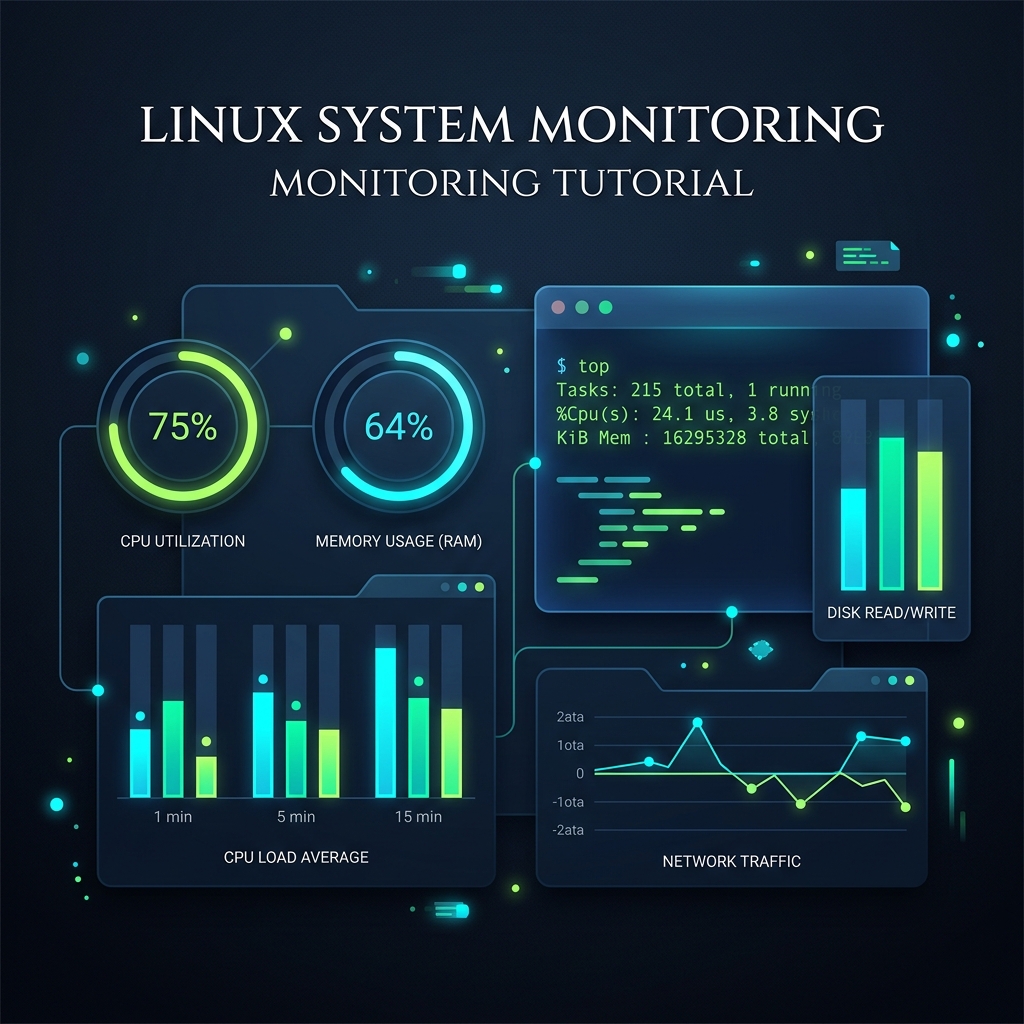
Giám sát hiệu năng hệ thống là kỹ năng tối quan trọng của mọi kỹ sư phần mềm và quản trị viên hệ thống. Thay vì sử dụng lệnh top mặc định khá đơn điệu và khó dùng, htop là một công cụ thay thế tuyệt vời với giao diện trực quan, hỗ trợ màu sắc sinh động và các phím tắt tương tác mạnh mẽ.
Bài viết này sẽ hướng dẫn chi tiết cách đọc hiểu thông số hệ thống và sử dụng các phím tắt thực chiến trên htop để làm chủ tài nguyên máy chủ Linux của bạn.
1. Đọc Hiểu Bảng Điều Khiển Tổng Quan (Dashboard)
Giao diện htop được phân chia khoa học thành các phần chính:
- CPU (0, 1...): Hiển thị tỷ lệ phần trăm đang hoạt động của từng nhân xử lý (Core). Màu xanh lá cây biểu thị tiến trình của người dùng thông thường, màu xanh lam biểu thị các tiến trình có độ ưu tiên thấp, màu đỏ biểu thị các tác vụ của nhân hệ thống (kernel/system).
- Mem (Memory): Dung lượng RAM vật lý thực tế đang bị chiếm dụng trên tổng dung lượng RAM của máy chủ.
- Swp (Swap): Dung lượng RAM ảo được ánh xạ trên ổ cứng, được dùng khi RAM vật lý bị cạn kiệt. Nếu chỉ số này tăng cao liên tục, đó là dấu hiệu bạn cần nâng cấp RAM vật lý.
- Tasks: Số lượng tiến trình (processes) độc lập và tổng số luồng (threads) đang chạy song song.
- Load Average: Chỉ số tải trung bình của hệ thống trong 1 phút, 5 phút và 15 phút gần nhất. Đối với máy chủ có N nhân CPU, nếu chỉ số vượt quá N có nghĩa là máy chủ đang bị quá tải và các tiến trình đang phải xếp hàng đợi xử lý.
2. Các Cột Thông Tin Của Tiến Trình
Bên dưới bảng điều khiển là danh sách chi tiết các tiến trình đang hoạt động với các trường thông tin quan trọng:
- PID (Process ID): Mã định danh duy nhất của tiến trình, dùng để quản lý hoặc tắt tiến trình đó.
- USER: Người dùng sở hữu và chạy tiến trình.
- RES (Resident Memory): Dung lượng RAM vật lý thực sự mà tiến trình đang chiếm dụng. Đây là con số chính xác nhất để xác định xem ứng dụng của bạn có bị rò rỉ bộ nhớ (memory leak) hay không.
- CPU% & MEM%: Phần trăm tài nguyên CPU và RAM mà tiến trình đang tiêu thụ.
- Command: Đường dẫn và lệnh thực thi đầy đủ của tiến trình đó.
3. Các Phím Tắt Tiện Ích Cho Kỹ Sư Hệ Thống
Điểm làm nên sự khác biệt của htop chính là khả năng tương tác trực tiếp qua phím tắt mà không cần gõ lệnh phức tạp:
- Sắp xếp nhanh (Sort): Nhấn phím
Mđể sắp xếp các tiến trình ngốn nhiều RAM nhất lên đầu, nhấn phímPđể sắp xếp theo CPU tiêu thụ, hoặc nhấnTđể sắp xếp theo thời gian hoạt động. - Tìm kiếm và lọc (Search & Filter): Nhấn
F3để tìm tiến trình theo tên, hoặc nhấnF4để lọc hiển thị (chỉ hiển thị những tiến trình trùng với từ khóa). NhấnEscđể thoát bộ lọc. - Xem dạng cây (Tree View): Nhấn
F5để chuyển đổi sang cấu trúc phân cấp cha-con. Tính năng này cực kỳ hữu dụng để theo dõi các ứng dụng chạy đa tiến trình như Gunicorn, Docker, hay PostgreSQL. - Quản lý tiến trình (Kill): Di chuyển vệt sáng chọn tiến trình mong muốn, nhấn
F9(hoặck), chọn tín hiệu dừng mong muốn (ví dụ:15 - SIGTERMđể đóng an toàn hoặc9 - SIGKILLđể cưỡng chế tắt).
4. Quy Trình 3 Bước Xử Lý Khi Máy Chủ Bị Đơ, Chậm
- Bước 1: Xác định điểm nghẽn: SSH vào máy chủ, mở htop và kiểm tra xem CPU hay RAM đang ở ngưỡng báo động đỏ.
- Bước 2: Tìm thủ phạm ngốn tài nguyên: Nhấn
M(nếu nghẽn RAM) hoặcP(nếu nghẽn CPU) để đưa tiến trình chiếm dụng tài nguyên lớn nhất lên đầu bảng. - Bước 3: Giải quyết sự cố: Chọn tiến trình thủ phạm, nhấn phím
F5để kiểm tra tổng thể cấu trúc các tiến trình liên quan, sau đó nhấnF9và chọn gửi tín hiệu đóng phù hợp để giải phóng tài nguyên.
Bình luận (0)
Đang tải bình luận...